This article contains affiliate links. If you buy through them, we may earn a commission at no extra cost to you. Learn more.
Ratgeber & Anleitung
IPTV auf Fire TV einrichten: Diese Anleitung zeigt dir in sechs klaren Schritten, wie du einen Player installierst, deine M3U-Playlist einbindest und die Konfiguration sauber abschließt.

In Brief
- Die komplette IPTV-Einrichtung auf dem Fire TV Stick dauert 10 bis 15 Minuten – inklusive Playlist-Import.
- TiviMate, IPTV Smarters Pro und IBO Player sind die zuverlässigsten IPTV-Apps für Fire TV.
- Du brauchst nur eine M3U-URL oder Xtream-Codes von deinem Anbieter – kein PC ist nötig.
- Prüfe vor dem Kauf die Rechtelage: Seriöse Anbieter weisen die Lizenzierung ihrer Sender klar aus.
Inhalt
IPTV auf Fire TV einzurichten klingt technischer, als es ist. In dieser Anleitung installierst du einen IPTV-Player, trägst deine Zugangsdaten ein und hast innerhalb von einer Viertelstunde ein lauffähiges Setup. Du brauchst dafür keinen Computer, keine Programmierkenntnisse und kein Spezialwerkzeug – nur deinen Fire TV Stick, eine Fernbedienung und die Zugangsdaten deines IPTV-Anbieters. Das Bild oben zeigt typische IPTV-Apps auf dem Fire TV Stick – genau solche Apps installierst du in Schritt 1.
Dieser Quick-Start führt dich Schritt für Schritt durch die vier wichtigsten Phasen: App installieren, Playlist einrichten, Einstellungen optimieren und Konfiguration prüfen. Dabei gehen wir auf typische Anfängerfehler ein – etwa falsche URLs, fehlende EPG-Daten oder Apps, die im Amazon Appstore gar nicht erst auftauchen. Am Ende findest du eine Vergleichstabelle der besten IPTV-Apps für Fire TV sowie Lösungen für die häufigsten Probleme.
Was du am Ende erreicht hast
Nach dieser Anleitung hast du ein vollständig eingerichtetes IPTV-System auf deinem Fire TV Stick. Konkret bedeutet das: Eine IPTV-App ist installiert, deine M3U-Playlist oder deine Xtream-Codes sind eingetragen, die Senderliste wird angezeigt und der elektronische Programmführer (EPG) liefert dir aktuelle Sendungsinfos. Du kannst direkt loslegen und Sender wechseln, Favoriten anlegen und die App nach deinen Wünschen anpassen.
Das Ziel ist nicht ein perfekt konfiguriertes Profi-Setup, sondern ein stabiles, alltagstaugliches Ergebnis, das ohne ständiges Nachjustieren funktioniert.
Was du vor dem Start brauchst
Bevor du beginnst, lege diese Dinge bereit:
- Fire TV Stick oder Fire TV Cube – ab der 2. Generation. Ältere Modelle geraten bei HD-Streams schnell an ihre Grenzen.
- Ein IPTV-Abo mit Zugangsdaten. Du bekommst in der Regel eine M3U-URL oder Xtream-Codes (Server-URL, Benutzername, Passwort).
- WLAN mit mindestens 16 Mbit/s im Download. Für Full-HD-Streams empfehlen wir 25 Mbit/s oder mehr.
- Optional: ein VPN – dazu später mehr.
Wichtig: Nicht jeder IPTV-Anbieter arbeitet legal. Seriöse Anbieter weisen klar auf die Lizenzierung ihrer Sender hin. Wenn ein Angebot deutlich zu günstig ist und tausende Pay-TV-Sender für wenige Euro im Monat verspricht, handelt es sich in der Regel um einen illegalen Dienst. Die Nutzung solcher Angebote kann in Deutschland rechtliche Konsequenzen haben.
Schritt 1: IPTV auf Fire TV – Player installieren
Der erste Schritt ist die Wahl der richtigen App. Im Amazon Appstore findest du unter dem Suchbegriff „IPTV“ verschiedene Player. Die drei bewährtesten für Fire TV sind:
- TiviMate – gilt als der beste IPTV-Player für Android-TV-Geräte. Übersichtliche Oberfläche, stabiles EPG, Aufnahmefunktion in der Premium-Version.
- IPTV Smarters Pro – sehr verbreitet, einfach zu bedienen, unterstützt M3U-URLs und Xtream-Codes. Kostenlos mit In-App-Käufen.
- IBO Player – leichtgewichtiger Player mit moderner Oberfläche, ebenfalls kostenlos nutzbar.
So installierst du die App:
- Drücke auf der Fire-TV-Fernbedienung die Home-Taste.
- Wähle oben das Lupen-Symbol und suche nach „IPTV Smarters Pro“ oder „TiviMate“.
- Wähle die App aus den Suchergebnissen und drücke auf „Herunterladen“ (bzw. „Download“).
- Warte, bis die Installation abgeschlossen ist, und öffne die App.
Worauf du achten solltest: Nicht alle IPTV-Player sind im deutschen Amazon Appstore verfügbar. TiviMate zum Beispiel taucht dort nicht immer auf, weil Amazon bestimmte Apps regional einschränkt. In diesem Fall kannst du die App per Sideloading installieren – dazu lädst du die APK-Datei auf den Stick. Das ist etwas aufwendiger, aber machbar. Für den Schnellstart empfehlen wir eine App, die direkt im Appstore verfügbar ist, etwa IPTV Smarters Pro.
Schritt 2: M3U-Playlist oder Xtream-Codes einrichten
Nach der Installation öffnest du die App und wählst die Option „Playlist hinzufügen“ oder „Login“. Je nach Anbieter hast du zwei Möglichkeiten:
-
M3U-URL: Eine direkte Internetadresse, die auf deine Senderliste verweist. Sie endet oft auf
.m3uoder.m3u8. - Xtream-Codes: Drei Angaben – Server-URL, Benutzername und Passwort. Diese Methode ist moderner und erlaubt zusätzliche Funktionen wie Video-on-Demand und EPG.
So trägst du die Daten ein:
- Wähle in der App „M3U-URL hinzufügen“ oder „Xtream-Codes“.
- Gib die Zugangsdaten ein. Bei der M3U-URL musst du die komplette Adresse inklusive
http://oderhttps://eingeben. - Drücke auf „Hinzufügen“ oder „Login“.
- Die App lädt nun die Senderliste. Je nach Anbieter dauert das zwischen einigen Sekunden und einer Minute.
Die häufigste Fehlerquelle ist nicht die App, sondern die Playlist-URL – ein fehlendes http:// reicht, um die gesamte Einrichtung zu blockieren. Viele Anbieter verschicken die URL per E-Mail, und beim Kopieren gehen Zeichen verloren. Prüfe die Adresse daher Zeichen für Zeichen. Ein zweiter Klassiker: Die URL enthält ein Passwort mit Sonderzeichen, das in der App nicht korrekt übernommen wird. Lösche in diesem Fall die Playlist und füge sie erneut hinzu.
Die häufigste Fehlerquelle ist nicht die App, sondern die Playlist-URL – ein fehlendes http:// reicht, um die gesamte Einrichtung zu blockieren.
Schritt 3: IPTV auf Fire TV optimieren
Wenn die Senderliste geladen ist, geht es ans Optimieren. Diese Einstellungen machen den Unterschied zwischen einer App, die nervt, und einem Setup, das sich gut anfühlt:
EPG aktivieren
Der elektronische Programmführer zeigt dir, was gerade läuft und was als Nächstes kommt. In den meisten Apps aktivierst du ihn über die Einstellungen unter „EPG“ oder „Programmführer“. Manche Anbieter liefern eine separate EPG-URL – trage sie ein, falls die Senderliste keine Programmdaten enthält.
Favoriten anlegen
Lege eine Favoritenliste mit deinen wichtigsten Sendern an. In TiviMate und IPTV Smarters Pro markierst du Sender mit der OK-Taste und fügst sie deiner Favoritenliste hinzu. So musst du nicht durch hunderte Sender scrollen.
Wiedergabe-Einstellungen
Stelle den Video-Player in der App auf „Externer Player“ oder „Hardware-Dekodierung“, wenn du Ruckler bemerkst. Der Fire TV Stick unterstützt Hardware-Dekodierung für die meisten gängigen Formate – das entlastet den Prozessor und sorgt für flüssigere Wiedergabe.
Netzwerk
Der Fire TV Stick hängt oft am 2,4-GHz-WLAN, das in vielen Haushalten überlastet ist. Wechsle in den Einstellungen auf 5-GHz-WLAN, falls dein Router das unterstützt. Für 4K-Streams ist ein LAN-Adapter (Ethernet) die stabilste Lösung.
Zum Thema VPN: Ein VPN verschlüsselt deine Internetverbindung und verschleiert deine IP-Adresse. Das ist dann sinnvoll, wenn dein IPTV-Anbieter in einer rechtlichen Grauzone arbeitet. Ein VPN schützt dich jedoch nicht vor Abmahnungen, wenn du einen offensichtlich illegalen Dienst nutzt. Die sicherste Strategie ist und bleibt ein seriöser Anbieter.
Schritt 4: Konfiguration finalisieren und prüfen
Bevor du das Setup abschließt, gehe diese Checkliste durch:
- Sender testen: Schalte durch 10 bis 15 Sender verschiedener Kategorien. Achte auf Bildqualität und Ton.
- EPG prüfen: Öffne den Programmführer und kontrolliere, ob für die nächsten Stunden Sendungsdaten angezeigt werden.
- Playlist aktualisieren: Die meisten Apps aktualisieren die Senderliste automatisch. Prüfe in den Einstellungen, ob die automatische Aktualisierung aktiviert ist.
- App-Start: Stelle die App so ein, dass sie beim Öffnen direkt die zuletzt gesehene Wiedergabe startet (in TiviMate unter „Startverhalten“).
Wenn alles funktioniert, ist dein IPTV-Setup abgeschlossen. Du kannst die App nun wie einen normalen Fernseher nutzen – inklusive Favoritenliste und Programmführer.
IPTV auf Fire TV: Vor- und Nachteile
Bevor du dich für einen IPTV-Anbieter entscheidest, solltest du die Stärken und Schwächen von IPTV auf Fire TV kennen. Hier die ehrliche Einordnung:
| Vorteile | Nachteile |
|---|---|
| Riesige Senderauswahl in einer App | Rechtliche Grauzone bei manchen Anbietern |
| Kein Kabel- oder Satellitenanschluss nötig | Stabile Internetverbindung erforderlich |
| Einrichtung in wenigen Minuten | Manche Apps nicht im offiziellen Appstore |
| Läuft auf Fire TV ab Generation 2 | Kein einheitlicher Standard für Playlists |

So wie eine gut gestaltete Website die Orientierung erleichtert, sorgt eine sauber sortierte Senderliste mit Favoriten und Kategorien dafür, dass du auf dem Fire TV Stick schnell den richtigen Sender findest. Nimm dir in Schritt 3 die fünf Minuten, um deine Favoriten anzulegen – das zahlt sich bei jeder Nutzung aus.
Troubleshooting: Wenn etwas nicht klappt
Hier sind die häufigsten Probleme bei der iptv auf fire tv installation und ihre Lösungen:
Playlist lässt sich nicht laden
Prüfe die URL auf Tippfehler. Achte darauf, dass http:// oder https:// am Anfang steht. Falls die URL ein Passwort enthält, kopiere sie in eine Notiz-App auf deinem Smartphone und vergleiche sie Zeichen für Zeichen.
Sender buffern oder ruckeln
Reduziere die Stream-Qualität in den App-Einstellungen oder wechsle auf ein 5-GHz-WLAN. Wenn das Problem nur bei bestimmten Sendern auftritt, liegt es am Anbieter, nicht an deinem Setup.
Keine EPG-Daten
Prüfe, ob dein Anbieter eine separate EPG-URL bereitstellt. In der App kannst du unter „EPG-Einstellungen“ eine zusätzliche Quelle angeben. Manche Anbieter liefern EPG-Daten nur für die wichtigsten Sender.
App stürzt ab
Lösche den Cache der App: Einstellungen → Anwendungen → [App] → Cache leeren. Hilft das nicht, deinstalliere die App und installiere sie neu. Deine Playlist-Daten bleiben dabei erhalten, wenn sie auf dem Server deines Anbieters gespeichert sind.
Senderliste ist leer
Einige Anbieter setzen die Liste zurück, wenn du dich von einem neuen Gerät einloggst. Kontaktiere in diesem Fall den Support deines Anbieters. Prüfe außerdem, ob dein Abo noch aktiv ist.
Alle Schritte im Überblick
Hier sind noch einmal alle Schritte als kompakte Tabelle – zum Abspeichern oder Ausdrucken:
| Schritt | Aktion | Dauer | Typischer Fehler |
|---|---|---|---|
| 1 | IPTV-Player aus dem Appstore installieren | 3–5 Min. | App nicht im Appstore verfügbar |
| 2 | M3U-URL oder Xtream-Codes eintragen | 2–3 Min. | Unvollständige URL |
| 3 | EPG, Favoriten und Player optimieren | 5–10 Min. | EPG-Daten fehlen |
| 4 | Sender testen und Konfiguration prüfen | 3–5 Min. | Automatische Aktualisierung deaktiviert |
Und hier der direkte Vergleich der drei wichtigsten IPTV-Apps für Fire TV:
| App | Preis | M3U-URL | Xtream-Codes | EPG | Aufnahme |
|---|---|---|---|---|---|
| TiviMate | Kostenlos + Premium | Ja | Ja | Ja | Ja (Premium) |
| IPTV Smarters Pro | Kostenlos | Ja | Ja | Ja | Ja |
| IBO Player | Kostenlos + Pro | Ja | Ja | Ja | Ja |
Where to Buy
Vergleiche die Paketoptionen und prüfe, was das aktuelle Angebot beinhaltet, bevor du dich entscheidest.
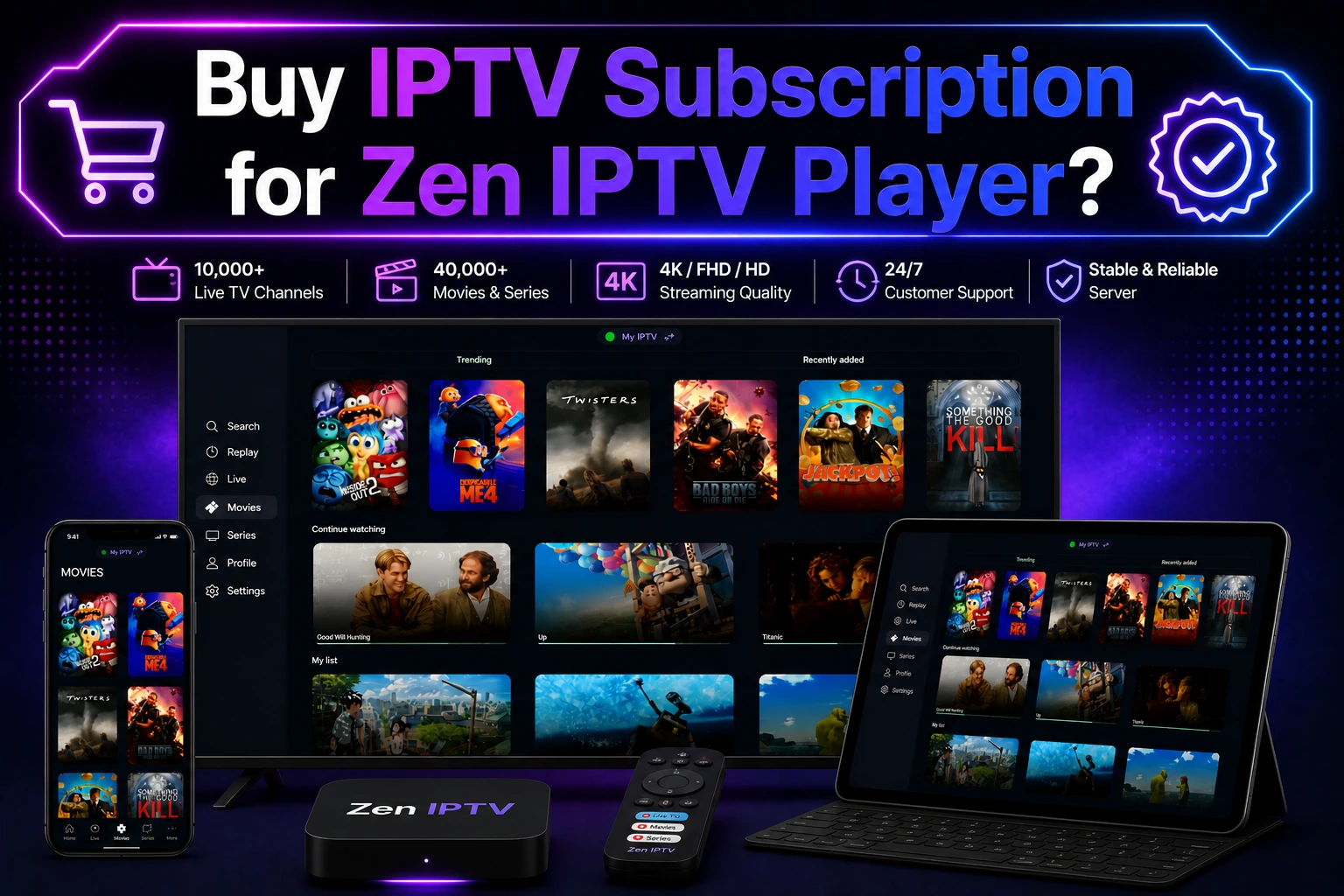
Unsere Empfehlung für dein Fire-TV-Setup
Wenn du noch keinen IPTV-Anbieter hast, achte auf einen Dienst mit deutscher Senderliste, zuverlässigem EPG und erreichbarem Support. Ein guter Anbieter liefert dir klare Zugangsdaten und erklärt transparent, welche Rechte er an den Sendern besitzt. Genau diese Punkte solltest du vor dem Abschluss prüfen – nicht nur den Preis.
Einen aktuellen Überblick über verfügbare Pakete und Senderlisten findest du auf der offiziellen Anbieterseite – dort kannst du prüfen, ob deine Wunschsender enthalten sind und ob das Angebot zu deinem Nutzungsprofil passt.
The Bottom Line
IPTV auf Fire TV ist auch für Einsteiger machbar – die Einrichtung dauert weniger als eine halbe Stunde, wenn du die Zugangsdaten bereithältst und eine der empfohlenen Apps verwendest. Der größte Hebel für ein gutes Ergebnis ist die Wahl eines seriösen Anbieters mit sauberer Senderliste und stabilem EPG.
Get Access NowDieser Link führt zum offiziellen Checkout des Anbieters. Wenn du über ihn kaufst, können wir eine Provision verdienen – für dich entstehen keine zusätzlichen Kosten. Unsere Einschätzung ist unabhängig von dieser Vereinbarung.
Frequently Asked Questions
iptv auf fire tv einrichten – wie lange dauert das?
Die reine Einrichtung dauert 10 bis 15 Minuten, wenn du die Zugangsdaten (M3U-URL oder Xtream-Codes) bereits hast. Die Installation der App aus dem Amazon Appstore dauert etwa 2 bis 3 Minuten, das Eintragen der Playlist weitere 2 bis 5 Minuten. Die anschließende Optimierung – EPG aktivieren, Favoriten anlegen, Wiedergabe testen – schlägt mit etwa 5 bis 10 Minuten zu Buche.
iptv auf fire tv stick herunterladen – welche App brauche ich?
Die beste Wahl ist TiviMate, wenn du Wert auf eine hochwertige Oberfläche und stabiles EPG legst. IPTV Smarters Pro ist die einfachere Alternative und direkt im Amazon Appstore verfügbar. IBO Player ist eine gute dritte Option. Alle drei Apps unterstützen M3U-URLs und Xtream-Codes – damit bist du für jeden Anbieter gerüstet.
beste iptv apps für fire tv – was ist der Unterschied?
TiviMate punktet mit der ausgereiftesten Oberfläche und vielen Anpassungsoptionen, ist aber nicht immer im deutschen Appstore verfügbar. IPTV Smarters Pro ist weit verbreitet, einfach zu bedienen und direkt installierbar. IBO Player ist leichtgewichtig und startet schnell, bietet aber weniger Einstellungsmöglichkeiten. Für die meisten Nutzer ist TiviMate die bessere App, für Schnellstarter IPTV Smarters Pro.
iptv auf fire tv installieren anleitung – geht das ohne PC?
Ja, die Installation funktioniert komplett ohne PC. Du suchst die App direkt auf dem Fire TV Stick im Amazon Appstore und installierst sie mit einem Klick. Nur wenn du eine App verwenden möchtest, die nicht im Appstore verfügbar ist (zum Beispiel TiviMate in manchen Regionen), brauchst du den Umweg über eine APK-Datei – dafür ist ein Computer oder ein Smartphone mit entsprechender App nötig.
iptv auf fire tv legal nutzen – was ist erlaubt?
Legal ist IPTV, wenn der Anbieter die Rechte an den übertragenen Sendern besitzt. Seriöse Anbieter weisen das in ihren AGB oder auf der Website nach. Illegale Dienste bieten Pay-TV-Sender zu ungewöhnlich günstigen Preisen an – davon solltest du die Finger lassen. In Deutschland drohen bei der Nutzung solcher Dienste Abmahnungen und Schadensersatzforderungen.
iptv player für fire tv stick: TiviMate oder IPTV Smarters Pro?
TiviMate ist die bessere Wahl für alle, die eine moderne Oberfläche, ein stabiles EPG und viele Einstellungsmöglichkeiten schätzen. IPTV Smarters Pro ist die pragmatischere Lösung: Sie ist direkt im Appstore verfügbar, einfacher aufgebaut und für Einsteiger weniger überfordernd. Beide Apps unterstützen M3U-URLs und Xtream-Codes – die Entscheidung hängt also vor allem von deinen Vorlieben bei der Bedienung ab.
iptv auf amazon fire tv konfiguration – welche Zugangsdaten brauche ich?
Du brauchst entweder eine M3U-URL – eine vollständige Internetadresse, die auf deine Senderliste verweist – oder Xtream-Codes mit Server-URL, Benutzername und Passwort. Beides bekommst du von deinem IPTV-Anbieter nach dem Kauf. Ohne diese Daten ist keine Einrichtung möglich. Bewahre die Zugangsdaten sicher auf, zum Beispiel in einem Passwort-Manager.
kostenlos iptv für fire tv stick – ist das zu empfehlen?
Kostenlose IPTV-Apps wie IPTV Smarters Pro oder IBO Player sind empfehlenswert – die Apps selbst kosten nichts. Kostenlose Senderlisten aus dem Internet sind dagegen meist illegal und instabil. Sie verschwinden häufig, enthalten oft tote Kanäle und können rechtliche Probleme verursachen. Wir empfehlen, ein günstiges Abo bei einem seriösen Anbieter abzuschließen, statt auf kostenlose Listen zu setzen.
Disclosure: Some links in this article are affiliate links, meaning we may earn a commission if you make a purchase – at no additional cost to you. This does not influence our editorial assessment, which is based on publicly available information about the product.